YouTubeサムネイルの作り方|クリックされる構図と情報量
YouTubeでは、動画の内容と同じくらい、サムネイルが「見てもらえるかどうか」を左右します。どれだけ良い動画を作っても…
text: HYPE編集部
動画クリエイターの記事一覧へYouTubeでは、動画の内容と同じくらい、サムネイルが「見てもらえるかどうか」を左右します。どれだけ良い動画を作っても、サムネイルで興味を持ってもらえなければ、再生される機会は限られます。サムネイルは、動画の「予告編」の1枚です。この記事では、YouTubeサムネイルの作り方として、クリックされやすい構図と、情報量の考え方を整理します。はてなブログでは、構図・文字量・色を別の角度から整理しています。
サムネは、見る理由を伝える
サムネイルの役割は、動画のすべてを説明することではありません。「この動画は、自分に関係がありそうだ」「見てみたい」と思ってもらうことです。そのために、見る人が知りたい「得られるもの」を、ひと目で伝えます。
動画のタイトルと並んで表示されることが多いので、サムネイルとタイトルは、セットで考えます。サムネイルが「見た目の印象」、タイトルが「内容の説明」を担当する、という分担にすると、整理しやすくなります。
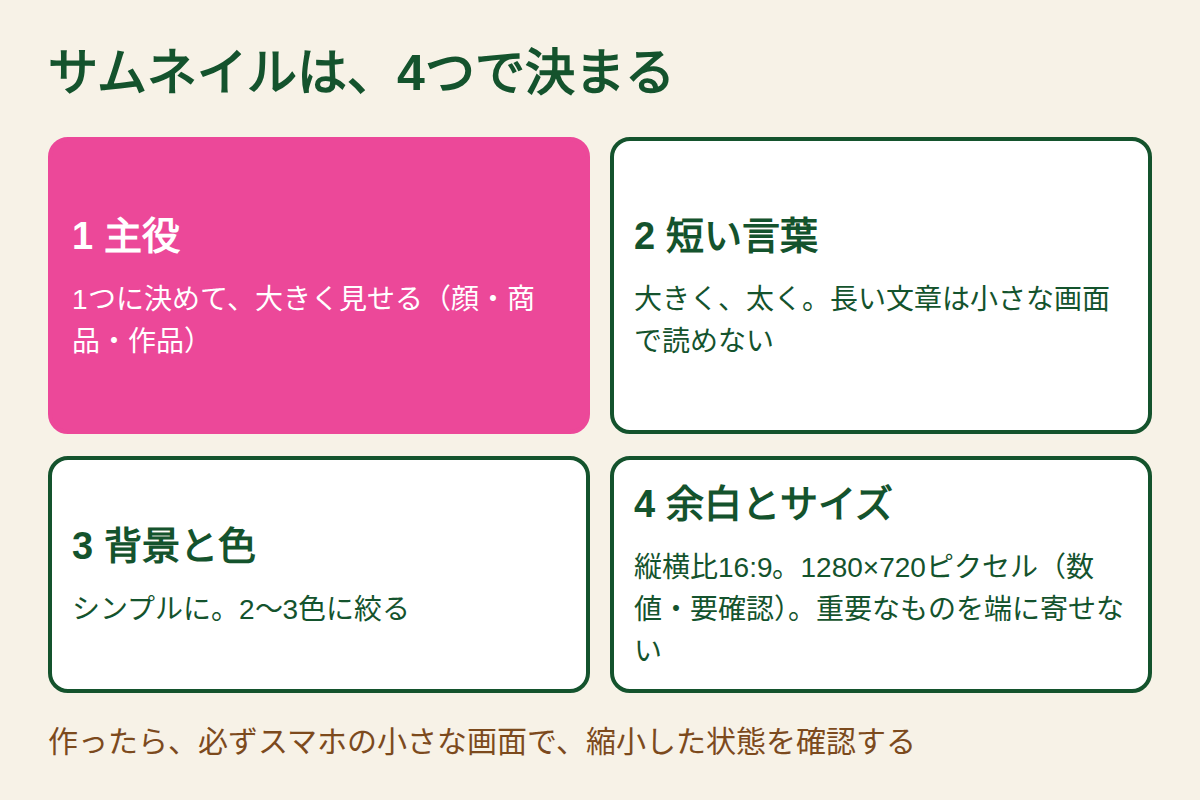
主役は1つ、大きく
構図で最初に決めたいのは、主役です。人物の表情でも、商品でも、作った作品でもかまいません。主役を1つに決め、画面の中で大きく見せます。
主役が小さいと、スマホの小さな画面では、何が写っているのか分かりません。人物を使う場合は、顔を大きく、表情をはっきりさせると、感情が伝わります。背景は、主役を引き立てるために、できるだけシンプルにします。撮影の構図の基本は、別の記事で整理しています。
文字は、短く大きく
サムネイルに文字を入れる場合は、短い言葉に絞ります。長い文章を入れても、小さな画面では読めません。伝えたいことを、ひと目で分かる短い言葉に言い換えます。
・動画の「得られるもの」や「驚き」を、短い言葉にする
・文字は大きく、太く、背景との差をはっきりさせる
・タイトルと同じ言葉を繰り返さず、補い合う内容にする
文字を入れすぎるより、主役と短い言葉の2つに絞るほうが、印象に残ります。
小さい画面で読める文字にする考え方は、ウェブのアクセシビリティの知見とも重なります。デジタル庁のウェブアクセシビリティ導入ガイドブックは、文字の大きさや色の組み合わせなど、誰にでも伝わる表示の基本をまとめており、サムネの文字量とコントラストを点検する物差しになります。
色と余白は、スマホで確かめる
サムネイルは、一覧の中で、他の動画と並んで表示されます。背景と文字、主役の色の差が小さいと、埋もれてしまいます。色は2〜3色に絞り、主役と文字を目立たせます。
余白も大切です。画面いっぱいに情報を詰め込むと、どこを見ればよいか分からなくなります。何も描かない部分があるからこそ、主役が引き立ちます。作ったら、必ずスマホの小さな画面で、縮小した状態を確認してください。
サイズと配置の基本
サムネイルは、縦横比16:9で作るのが基本です。推奨されているサイズは、横1280ピクセル×縦720ピクセルとされています。ファイルの容量にも上限があります。最新の条件は、YouTubeの公式ヘルプで確認してください。
また、サムネイルの端には、動画の再生時間などが重なって表示されることがあります。重要な文字や主役を、端に寄せすぎないようにしましょう。
サイズの数値は、プラットフォーム側の仕様に合わせるのが前提です。カスタムサムネイルの推奨サイズや形式については、YouTubeヘルプのサムネイルの案内が公式の説明を出しており、仕様が変わっていないか公開前に確認する習慣が効きます。
よくある、つまずき
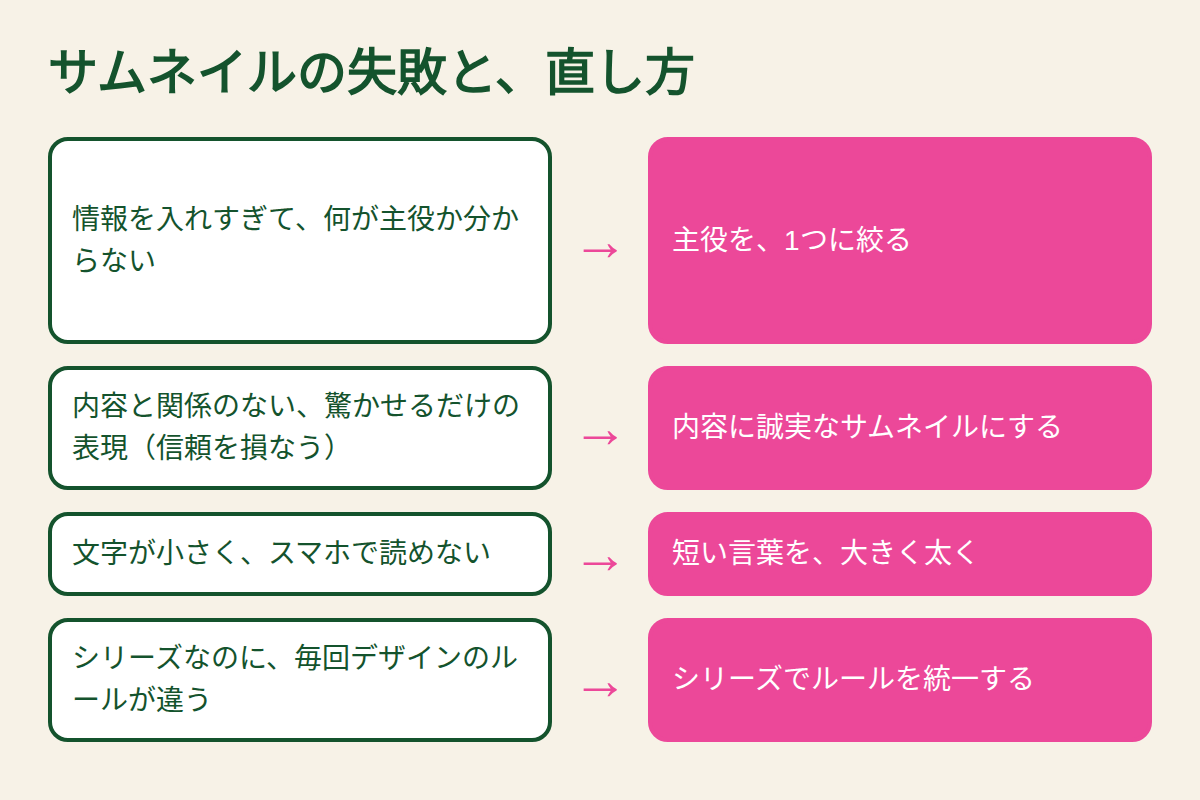
サムネイルで、よくある失敗は次のとおりです。
・情報を入れすぎて、何が主役か分からない
・動画の内容と関係のない、驚かせるだけの表現(信頼を損なう)
・文字が小さく、スマホで読めない
・シリーズなのに、毎回デザインのルールが違う
特に、内容とずれた表現は、一時的にクリックされても、視聴者の信頼を下げます。長く見てもらうには、内容に誠実なサムネイルが近道です。
作る前に、動画の主役を決める
サムネイルを作るとき、まず決めたいのは、動画の「核」です。この動画を見ると、何が得られるのか。それを1つに絞ると、サムネイルの主役が決まります。
核が決まらないまま作り始めると、あれもこれも入れたくなり、情報が散らばります。迷ったときは、動画のタイトルを見て、「この言葉を、絵にするなら何か」と考えてみてください。
2案つくって、見比べる
サムネイルは、1案で決めず、2案を作って見比べます。2案を作ったら、スマホの小さな画面に縮小して並べ、どちらが分かりやすいかを確認します。 動画の編集や変換をまとめて行いたい場合は、VideoProcも参考になります。
さらに、動画の内容を知らない人に見せて、「何の動画だと思うか」を聞くと、思い込みに気づけます。答えが、自分の意図とずれていたら、直すサインです。
続けるために、テンプレートにする
毎回、一から作ると時間がかかります。レイアウト、色、フォントのルールを決めて、テンプレートにしておくと、作る時間が短くなります。
シリーズで揃っていると、視聴者は「あのチャンネルの動画だ」と気づきやすくなります。ただし、揃えるのは枠組みだけにして、主役と短い言葉は、動画ごとにしっかり変えることが大切です。
テンプレートを作るときは、まず、うまくいった過去のサムネを3枚ほど並べて、共通点を探します。文字の位置、人物や被写体の大きさ、背景の色など、共通している部分が、チャンネルの「型」になります。見つけた共通点を、デザインソフトの1つのファイルにまとめ、文字と画像を差し替えるだけで使える形にしておきます。こうしておくと、毎回ゼロから考える必要がなくなり、制作時間を短縮できます。空いた時間は、動画の内容そのものや、サムネの案を比べる作業に回せます。テンプレートは、完成させてから使うのではなく、使いながら直していくものです。3か月ほど運用して、反応が良かった点と悪かった点を見直し、型を更新していきます。更新の記録も残しておけば、変化の理由をあとから振り返れます。型にこだわりすぎて、動画ごとの個性が消えないように、主役の見せ方だけは毎回考えてください。テンプレートのファイルは、バックアップを取っておくと安心です。共有する相手がいる場合は、使い方のメモも一緒に残しておきます。完成したテンプレートは、ときどき他のチャンネルのサムネと並べて眺めてみてください。自分のものだけを見ていると気づかない、色の偏りや文字の読みにくさが見えてきます。違和感に気づいたら、次の更新のときに直せばいいのです。
HYPEの公式サイトでは、ほかのテーマの記事もまとめて読めます(HYPE公式サイト)。
まとめ
YouTubeサムネイルは、動画の予告編です。主役を1つに決めて大きく見せ、文字は短く大きく、色は2〜3色に絞ります。縦横比16:9のサイズで、端に寄せすぎず、スマホの小さな画面で確認しましょう。内容に誠実なサムネイルを、シリーズで統一して続けることが、信頼につながります。
出典
・YouTubeヘルプのサムネイルの案内
・デジタル庁のウェブアクセシビリティ導入ガイドブック
合わせて読みたい
仕事の取り方や単価の決め方で迷ったら、HYPEへご相談ください。お問い合わせはこちら
関連サービス・資料
※本記事にはプロモーションを含みます。
つくる人の仕事のヒントを、週1で
新しい記事と、学び・案件のヒントをメールでお届けします。
RECOMMEND
注目のコンテンツ