BGMと効果音の使い分け|音で場面を作る基本
音楽を選ぶとき、最初に決めたいのは曲の好みではない。声を聞かせたい場面なのか、動作を理解させたい場面なのかを分けると、B…
text: HYPE編集部
動画クリエイターの記事一覧へ音楽を選ぶとき、最初に決めたいのは曲の好みではない。声を聞かせたい場面なのか、動作を理解させたい場面なのかを分けると、BGMと効果音の使いどころが見えてくる。企業の紹介動画を例に、音が視聴者の注意をどこへ導くかを順に考える。
BGMは場面の温度を保つ
インタビューでは声を主役にし、曲の盛り上がりが話題の転換と衝突しないようにする。会社紹介の映像でも、画の切り替えごとに曲を変える必要はない。
冒頭の無音から商品が現れる場面には、いきなり派手な曲を置かず、視聴者が情報を読む余地を作る。商品説明なら安定した拍を保ち、体験談なら声の抑揚が山場を作るようにする。仮編集では音楽を消した状態でも話の意味が通るか先に試す。曲が編集を支配している場合、映像の切れ目を優先して構成を組み直したい。

効果音は動作と視線をつなぐ
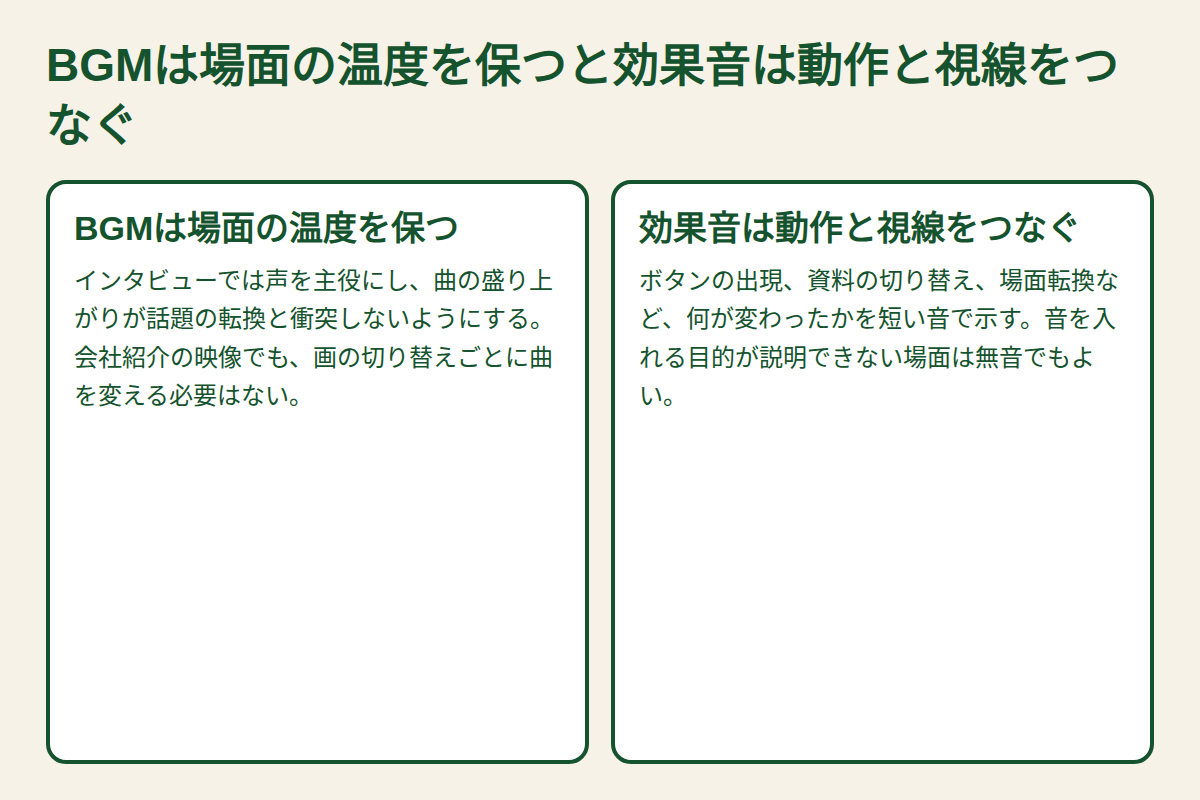
ボタンの出現、資料の切り替え、場面転換など、何が変わったかを短い音で示す。音を入れる目的が説明できない場面は無音でもよい。
スワイプ音を付ければ必ず分かりやすくなるわけではない。画面に現れる要素と音が同時に対応しているかを確認し、別の情報に注意を奪う高い効果音は避ける。価格の表示、地図の拡大、項目の確定では音の役割も異なる。視聴者の注意を動かしたい瞬間だけ鳴らし、似た操作には同じ音色を使うと混乱を減らせる。
体系立てて学びたい場合は、Webスキルを学ぶオンラインスクール デイトラのようなオンラインスクールも選択肢になります。
音量より聞き取りやすさ
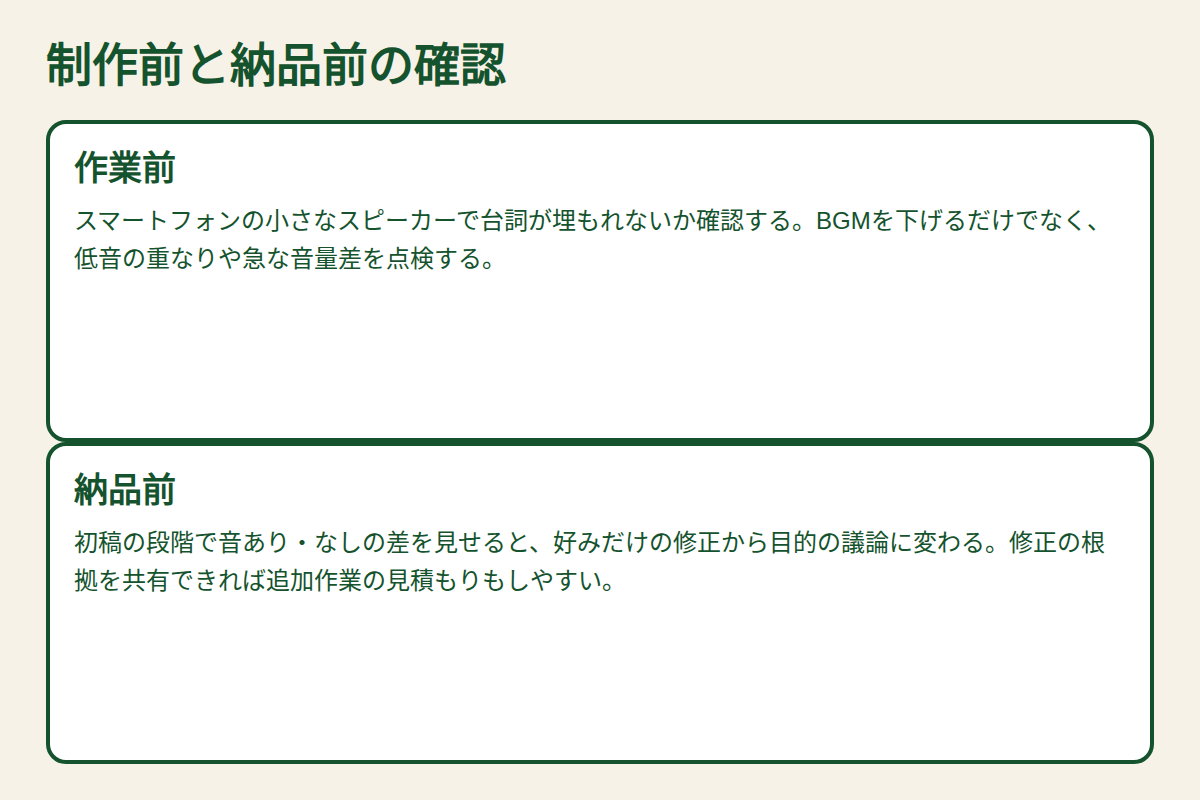
スマートフォンの小さなスピーカーで台詞が埋もれないか確認する。BGMを下げるだけでなく、低音の重なりや急な音量差を点検する。
編集室のヘッドホンだけで完成と判断しない。台詞を聞き取れる状態で小型スピーカーとスマートフォンを往復し、語尾が消える箇所やBGMの低音が話声を覆う箇所を記録する。突然の拍手や金属音は平均的な音量が適切でも耳につくことがある。公開先の再生環境を模した試写で、説明の核心が聞こえるかを第三者にも尋ねたい。

BGMを下げればよいのではなく、台詞や効果音が別の情報として聞き分けられることが重要です。音声を含むコンテンツのアクセシビリティはW3C「WCAG 2.2 Quick Reference」でも参照できるため、再生環境が変わっても内容が伝わる音量関係を確認します。
選曲の前に権利を調べる
無料という表示だけでは商用利用や広告配信への使用可否は分からない。ライセンスの対象媒体、改変、クレジット、契約終了後の扱いを保存する。
楽曲ごとに配布元、取得日、ライセンス画面、購入証跡、使用対象を案件フォルダへ保存する。クライアントの広告で使えるか、動画の再編集や他媒体への転載が認められるかも確認が必要だ。著作権フリーという言葉を契約内容の代わりにしない。特に発注者が後日別媒体で使う予定なら、制作時の許諾がその用途を含むかを先に相談しておく。
編集の道具を整えるなら、動画編集ソフト VideoProc Converter AIのような編集ソフトも候補になります。
曲の雰囲気が合っていても、利用条件を確認する前に編集へ組み込むのは避けたい手順です。文化庁「著作権」で著作権制度の基本を確認し、曲名、入手先、利用範囲を候補曲ごとに記録してから選曲します。
編集タイムラインを整理する
話し声、環境音、BGM、効果音を別トラックに分ける。後から修正する際に台詞を動かしても、効果音の位置だけが置き去りにならないよう管理する。
声を編集した後でBGMに手を入れると、効果音のタイミングがずれることがある。音声を役割別に分け、場面名と時点をマーカーで残す。素材の原本と音量調整済みの版を混在させず、効果音の使用箇所は編集メモにも書く。音の差し替えだけの依頼に映像全体の修正が波及しない構造なら、追加対応の時間も見積もりやすい。

発注者には音の意図を説明する
初稿の段階で音あり・なしの差を見せると、好みだけの修正から目的の議論に変わる。修正の根拠を共有できれば追加作業の見積もりもしやすい。
初稿では二案を音だけ差し替えた同一映像で比較すると違いが伝わる。落ち着きを求める企業説明と勢いを求めるイベント告知を同じ尺度で評価しない。依頼主に音の好みを尋ねるだけでなく、どの場面でどんな印象を残したいか聞く。音声差し替えの範囲と最終承認者を記録し、公開後の再編集にも応用できる判断を残す。
学んだことを仕事につなげる入口として、スキルマーケット ココナラで小さな案件から始める方法もあります。
発注者への説明では、曲調の好みだけでなく、どの場面で何のために使うのかと利用範囲を分けて示します。インターネットで音楽を使う際の手続きはJASRAC「インターネットや携帯電話等 音楽利用の手引き」が案内しているため、公開方法に合う確認事項を説明資料へ反映します。
仮編集で音を確かめる順序
まず音声だけを聞き、話者がどこで一息ついているか印を付ける。次に環境音を戻し、空間の連続性が途切れていないか聴き比べる。その後でBGMを小さく入れ、場面の切り替わりに合う箇所だけを調整する。最後に効果音を必要な操作へ限定して配置すると、音を重ね過ぎている問題を見つけやすい。確認画面では音を出せない視聴者のために字幕も点検する。納品用の書き出しでは冒頭と末尾、途中の切り替えを通して再生する。
音の修正指示を受けるときは「何秒から何秒まで」「どう聞こえたか」を聞く。音楽がうるさいという依頼でも、話し声が聞き取れないのか、映像の雰囲気と合わないのかでは対応が異なる。原因を切り分け、曲の差し替えと音量調整を別の選択肢として提示する。音源の再購入が必要なら追加費用を先に説明する。
音を使わない選択も検証する
短い企業紹介で場面を変えるたびに派手な音を入れると、落ち着いた商品説明にも告知動画のような印象が出る。そこで映像全体を一度無音に近い状態で見て、音が必要な瞬間だけ印を付ける。映像の理解に不要な効果音は削る方がよい場合もある。
重要な説明の直前には曲の展開を抑え、聞き手が言葉に集中できる余地を残す。音量の上下を編集画面で眺めるだけでなく、話し声の子音が聞き取りづらくないか耳で確かめる。音の定位が不自然に変わる場所にも注意したい。
発注者との確認では「明るい」「高級感」といった抽象語を映像の場面に結び付ける。どの言葉の後に曲を弱めるか、商品が映る瞬間に何を強調するかを指定することで、趣味の違いを作業指示へ変えられる。
動画が別言語へ翻訳される場合は、声の長さや字幕の位置が変わる。音楽の切れ目を話し声に密着させ過ぎると改稿で修正しづらいので、将来の差し替え範囲も考えてトラックを設計する。
企業の製品説明では、効果音が豪華であることより、視聴者がどの機能を見ているか迷わないことを優先する。展示会場で流す動画は周囲の騒音の中で再生されるため、音を聞けない状態でも主要情報が理解できるかも確認したい。反対にイヤホンでじっくり見る教育動画なら声の自然さを重視できる。納品先の再生環境を聞くことは、選曲の前に必要な設計作業となる。
仕事と売上につなげるための判断
音声編集の提案では、楽曲の候補数よりも、台詞を邪魔しない設計とライセンスの管理に価値がある。見積書で選曲、音量調整、効果音配置、権利確認を区分すれば、発注者はどの工程を外注するか選びやすい。音の修正依頼もタイムコードで受け付けると確認が早い。
出典
CTA
仕事の取り方や単価の決め方で迷ったら、HYPEへご相談ください。→ お問い合わせはこちら
※本記事にはプロモーションを含みます。
合わせて読みたい
つくる人の仕事のヒントを、週1で
新しい記事と、学び・案件のヒントをメールでお届けします。
RECOMMEND
注目のコンテンツ