動画の書き出し・変換ツール比較|HandBrake・VideoProc・Media Encoder
動画の変換に成功したと表示されても、納品先の端末で音声が出ないことがある。HandBrake、VideoProc Con…
text: HYPE編集部
動画クリエイターの記事一覧へ動画の変換に成功したと表示されても、納品先の端末で音声が出ないことがある。HandBrake、VideoProc Converter AI、Adobe Media Encoderを比較する際には、コーデック名よりも受領側で再生できる結果が重要だ。筆者は動画の利用目的に合わせて書き出し手順を選びたい。
HandBrake|無料変換で試す範囲
HandBrakeは無料で公開されるオープンソースの動画変換ソフトで、複数形式への書き出しを扱う。編集機能より変換・圧縮が中心のため、完成映像を納品仕様へ合わせる最後の工程で考えたい。 編集の道具を整えるなら、動画編集ソフト VideoProc Converter AIのような編集ソフトも候補になります。
VideoProc Converter AI|複数の変換処理をまとめる
VideoProc Converter AIは動画変換や関連処理を提供し、購入方法が複数ある。日常的に素材の形式変更を行う担当者は、どの機能を使うのかとOS環境を先に固定して費用を比較する。
Adobe Media Encoder|Adobe編集との接続
Adobe Media EncoderはAdobe製品と連動して動画を書き出すワークフローに位置付けられる。Premiereを使う編集者にとって、書き出しのキューや形式の使い分けを制作手順と一緒に管理できる点が選択理由になる。

納品仕様を圧縮前に確認
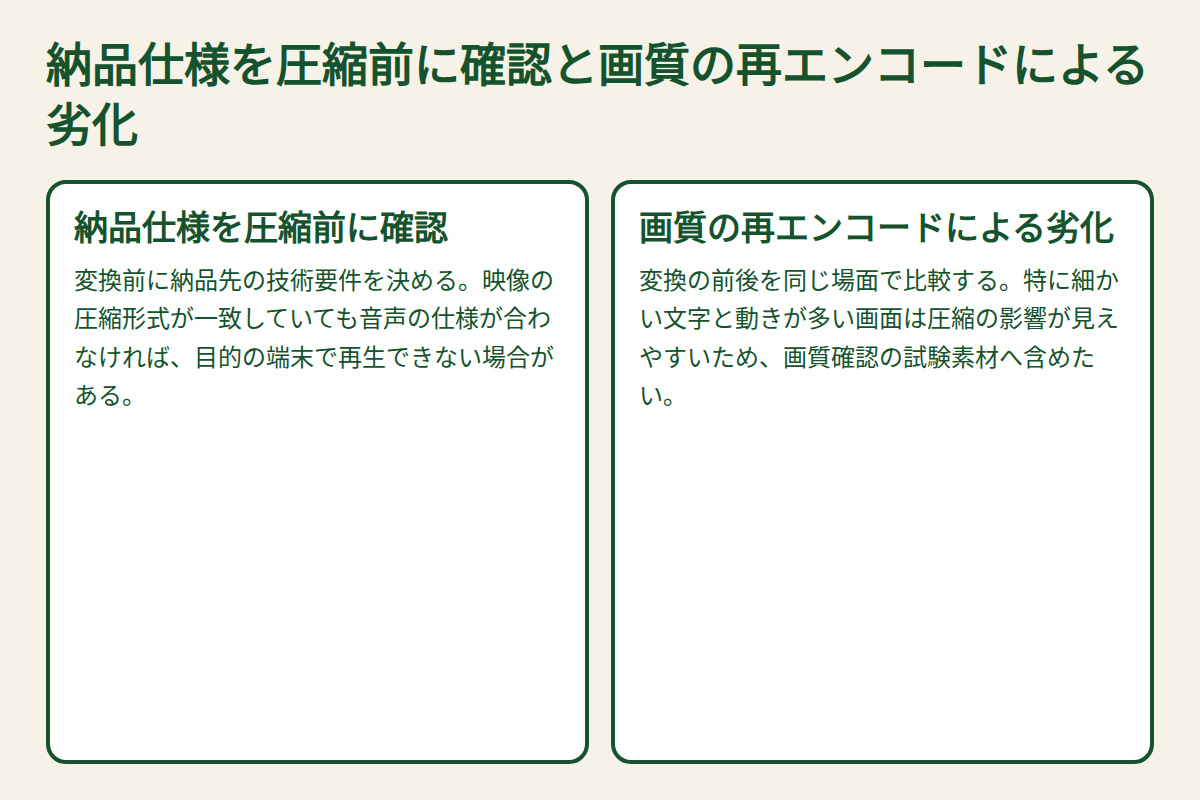
動画の圧縮を始める前に、納品先が受け付けるコンテナ、コーデック、解像度、フレームレート、音声仕様を確かめる。配信サービス向けのファイルと、イベント会場の再生機器向けのファイルでは要件が異なることがある。顧客の指定を作業指示書へ転記し、曖昧な点は先に質問する。
変換前に納品先の技術要件を決める。映像の圧縮形式が一致していても音声の仕様が合わなければ、目的の端末で再生できない場合がある。
動画広告を提出する前に、配信プラットフォームの推奨仕様と顧客から指定された納品形式を分けて読む。ファイル名にMP4と書かれていても、中身の映像・音声コーデックが一致するとは限らない。動画を短いサンプルとして変換し、提出先へ再生テストを依頼してから残りを処理する方が再作業を減らせる。
画質の再エンコードによる劣化
再エンコードを繰り返すと細部や階調が失われる場合がある。画質を守るには、元データを保存し、変換後の圧縮率だけでなく動きの多い場面や文字の輪郭を検査する。ファイルサイズを小さくした結果、動画広告の文字が読めなくなれば目的を損ねる。
変換の前後を同じ場面で比較する。特に細かい文字と動きが多い画面は圧縮の影響が見えやすいため、画質確認の試験素材へ含めたい。 作画の道具としては、イラスト・マンガ制作ソフト CLIP STUDIO PAINTも定番です。
音声だけ欠ける事故
映像は再生できても音声トラックが欠けているケースがある。変換時の音声コーデックやチャンネル設定を確認し、無音部分だけでなく会話・BGMが重なる場面を再生する。多言語音声や複数トラックを含む素材では、必要な音声が選択されているかも重要だ。
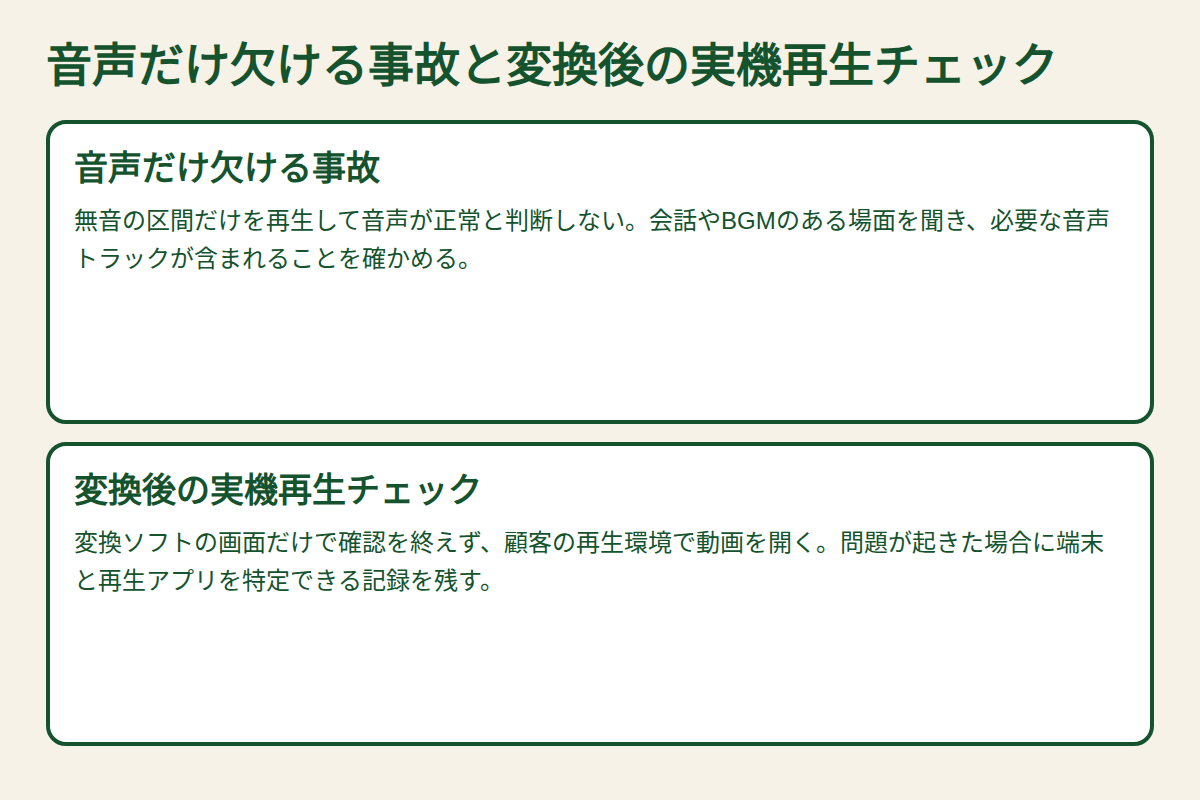
無音の区間だけを再生して音声が正常と判断しない。会話やBGMのある場面を聞き、必要な音声トラックが含まれることを確かめる。
字幕を焼き込んだ動画を別形式に再エンコードすると、文字の細部がつぶれる場合がある。元の字幕データを保存し、圧縮したファイルの通常再生で読み切れるかを確かめる。音声トラックが複数ある素材なら、必要な音声が残っているかをチェックする。変換が完了したというログだけで納品品質を判定しない。

字幕の焼込みと別ファイル
字幕を映像に焼き付ける方法と、別ファイルとして添付する方法では利用者が操作できる範囲が違う。視聴者が字幕を切り替える必要があるなら、納品先の対応形式を確認する。焼込み後に誤字が見つかると再出力になるため、字幕原稿の校正を変換前に終えておく。
字幕を焼き込む納品と、切り替え可能な字幕ファイルの納品では検収が違う。依頼主が求める操作を聞いてから方式を選びたい。
長時間動画のバッチ処理
大量の動画を同じ設定で変換するなら、手作業よりキューを使う方が管理しやすい。しかし出力先を間違えると全件の納品が遅れる。代表的なファイルで設定を検証し、成功したプリセットを保存してから一括処理へ進む。ファイル名と出力ログを照合できる状態にしたい。
大量処理ではキューの失敗やファイル名の重複を検知する必要がある。最初の数本を検査してから残りの動画へ適用する方が再作業を抑えやすい。
複数本を一括変換する場合は、出力のプリセットとファイル名の規則を固定する。案件番号と媒体名を付けると、完成品を別案件へ誤納品するリスクを抑えられる。変換に失敗したファイルだけを抽出できるようログを保存し、必要なら再処理する。こうした運用設計と検収までを見積に含めることで、単純な圧縮作業以上のサービス価値を説明できる。

変換後の実機再生チェック
最終確認は変換ソフトのプレビューではなく、顧客が実際に使う再生環境で行う。PC、スマートフォン、会場のディスプレイなど、想定端末ごとに映像・音・字幕を点検する。検収に使った端末と再生アプリを記録すれば、後日の不具合相談でも条件を再現しやすい。
変換ソフトの画面だけで確認を終えず、顧客の再生環境で動画を開く。問題が起きた場合に端末と再生アプリを特定できる記録を残す。 学んだことを仕事につなげる入口として、スキルマーケット ココナラで小さな案件から始める方法もあります。
判断に使う比較表
| 実名の候補 | サービスの特徴 | 実務での選択理由 |
|---|---|---|
| HandBrake | HandBrakeは無料で公開されるオープンソースの動画変換ソフトで、複数形式への書き出しを扱う | 編集機能より変換・圧縮が中心のため、完成映像を納品仕様へ合わせる最後の工程で考えたい。 |
| VideoProc Converter AI | VideoProc Converter AIは動画変換や関連処理を提供し、購入方法が複数ある | 日常的に素材の形式変更を行う担当者は、どの機能を使うのかとOS環境を先に固定して費用を比較する。 |
| Adobe Media Encoder | Adobe Media EncoderはAdobe製品と連動して動画を書き出すワークフローに位置付けられる | Premiereを使う編集者にとって、書き出しのキューや形式の使い分けを制作手順と一緒に管理できる点が選択理由になる。 |
現場で試すための補足
動画の変換業務を単なるボタン操作として売ると、納品後の再生トラブルへの対応が無償になりやすい。仕様の確認、試験変換、複数端末での点検、ログの保存を成果物と見なすことが重要だ。変換本数だけでなく利用目的と検収条件を把握して料金を組み立てる。
顧客へ動画を送った後に「スマートフォンでは見られるのに、会場の機材では音が出ない」と連絡が来る場合を想像する。この問題は圧縮率が足りないからとは限らず、再生機器が対応する映像や音声の形式が異なる可能性もある。納品前にどの端末で再生する予定か確認し、試験ファイルで検収してから本数を増やす。
HandBrakeは無料の変換環境、VideoProc Converter AIは変換と関連処理の選択肢、Adobe Media EncoderはAdobeの編集工程に組み込む候補となる。機能が豊富でも、顧客指定の形式に合わせて安定して出力できなければ役立たない。変換前後の画質だけでなく音声トラックと字幕を確認することが重要だ。
大量の動画を一括出力する案件では、失敗したファイルを見つけて再処理できることが作業効率を左右する。処理ログ、出力フォルダ、ファイル名の規則を揃え、最後に全件が揃っているか数える。こうした検収と記録を納品工程として見積もれば、単純な変換作業ではない価値を示せる。
動画ファイルを受け取る相手が使用する端末やソフトを特定してから、書き出し設定を決める。指定された再生環境が分からない場合には、推奨形式を提案するだけでなく試験ファイルで確認してもらう。変換の結果はファイルサイズだけで判定せず、画質、音声、字幕の動作を点検する。動画の変換作業を複数件受託するなら、出力ログと検収記録を一緒に納品する運用が役立つ。
出典
– HandBrake 公式情報– VideoProc Converter AI 公式情報– Adobe Media Encoder 公式情報
CTA
仕事の取り方や単価の決め方で迷ったら、HYPEへご相談ください。→ お問い合わせはこちら※本記事にはプロモーションを含みます。
合わせて読みたい
つくる人の仕事のヒントを、週1で
新しい記事と、学び・案件のヒントをメールでお届けします。
RECOMMEND
注目のコンテンツ